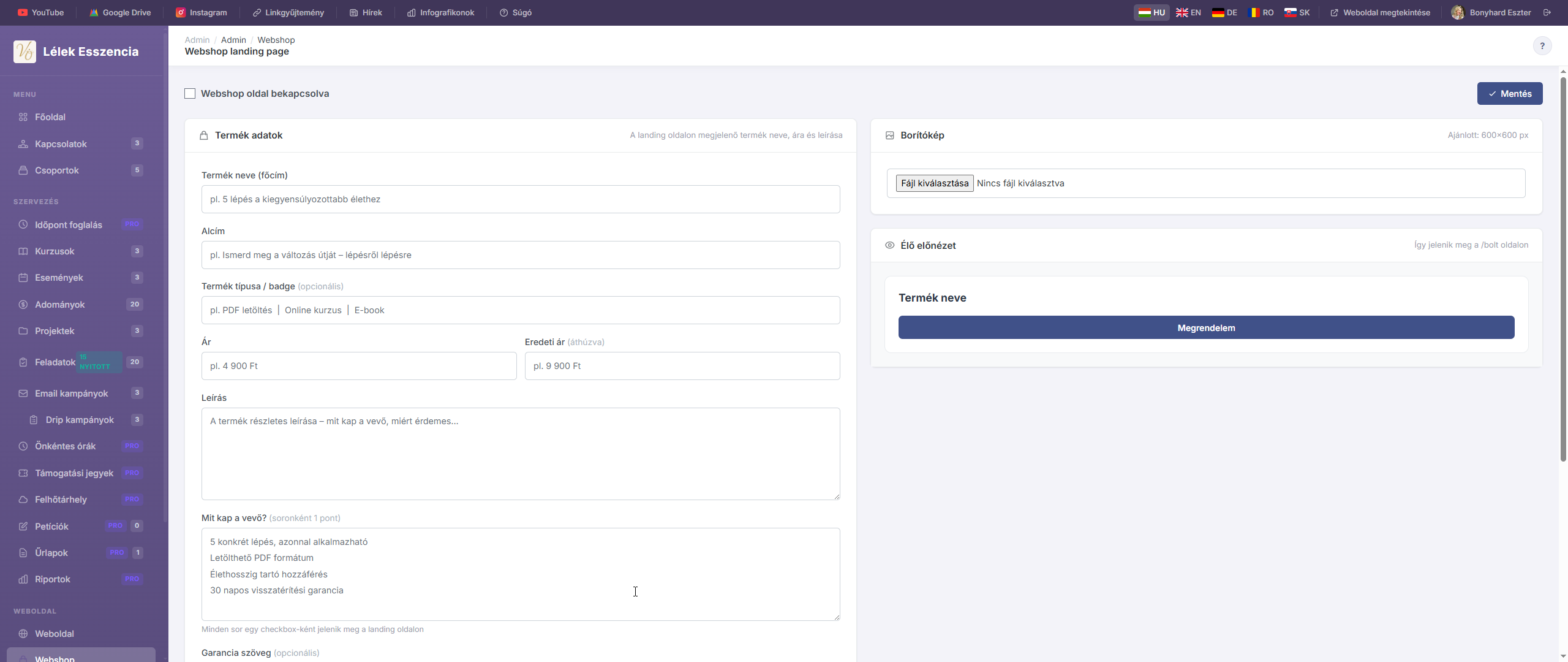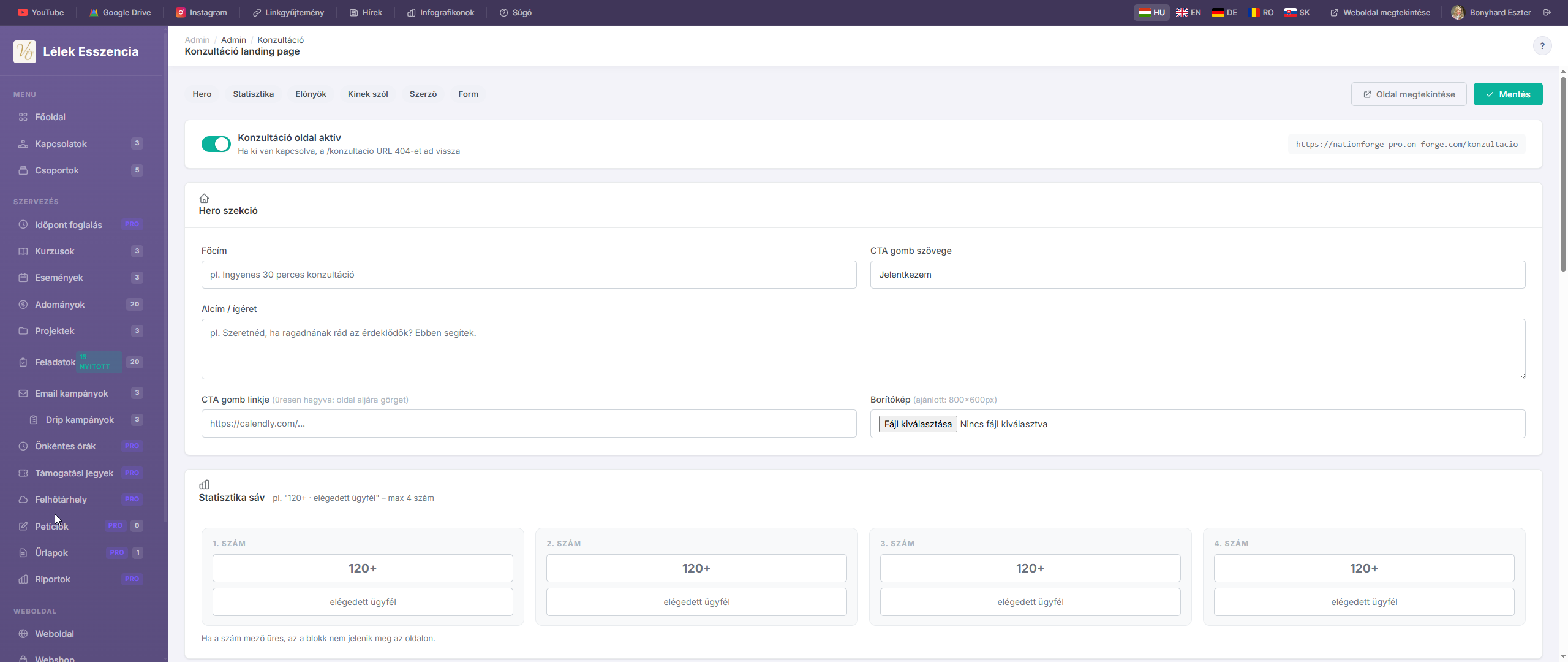

A Weboldal modul lehetővé teszi, hogy a NationForge nyilvános weboldalának teljes tartalmát az admin felületen keresztül szerkeszd — kódolási ismeretek nélkül. Az oldal tetején gyors ugró linkek találhatók, amelyekkel azonnal a kívánt szekcióra ugorhatsz.
Szekciók sorrendje
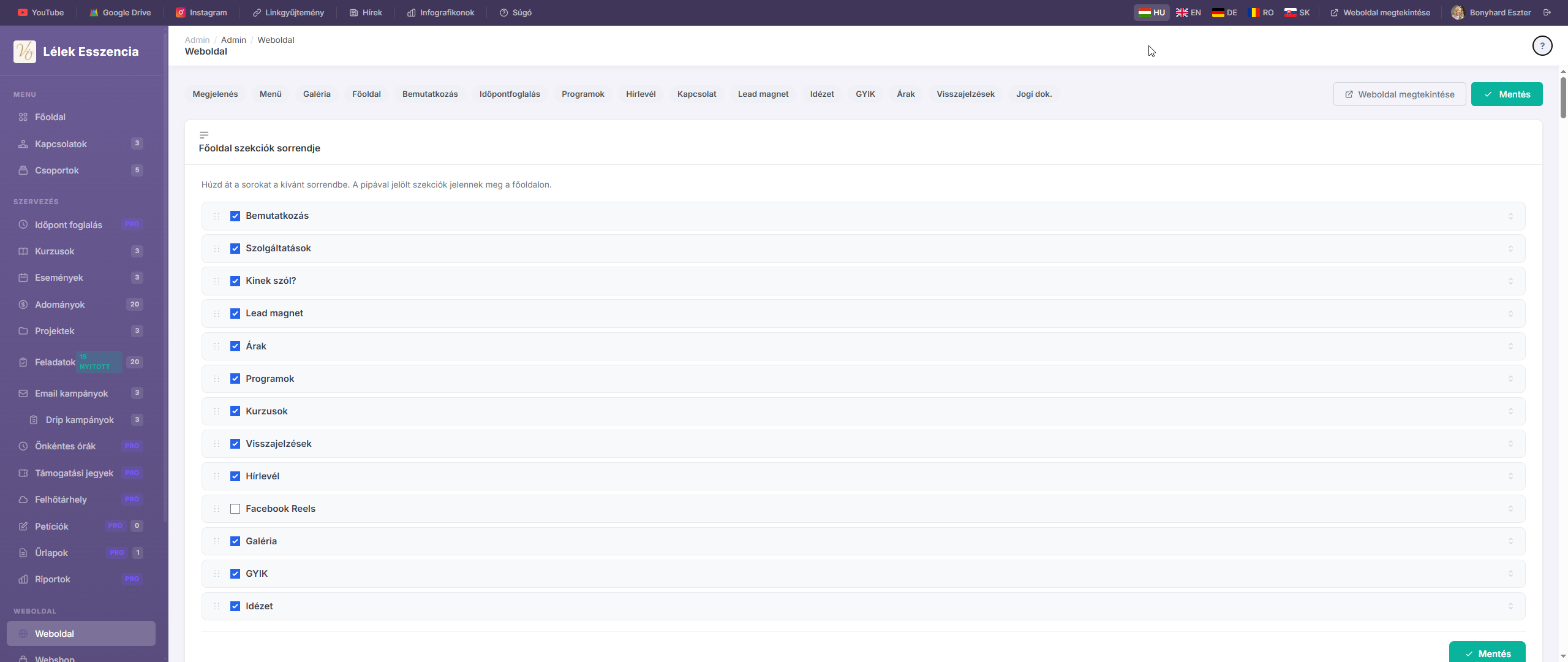
Az oldal legelső kártyáján állíthatod be, hogy melyik szekciók jelenjenek meg a főoldalon és milyen sorrendben.
- Húzd át a sorokat egymás fölé / alá a kívánt sorrendbe
- A pipa bekapcsolt állapotban az adott szekció látszik a nyilvános főoldalon; kikapcsolva elrejtődik
- A sorrend és a láthatóság a Mentés gombbal rögzítődik
Tipp: A szekciók sorrendjét és láthatóságát bármikor megváltoztathatod anélkül, hogy a tartalmat elveszítenéd.
Megjelenés
Az oldal dizájnját és márkaidentitását itt állíthatod be.
Szervezet / márkanév
Ez a név jelenik meg a weboldal fejlécében, a küldött e-mailekben és a böngésző fülén. Ajánlott a rövid, felismerhető márkanév megadása (pl. „Vissza Önmagadhoz").
Weboldal sablon stílusa
Két sablon közül választhatsz:
| Sablon | Leírás | Ajánlott |
|---|---|---|
| Klasszikus | Modern, semleges, kék-sötét dizájn | Általános szervezeteknek |
| Elegáns & Feminin | Krém, arany, púderrózsaszín — serif betűtípussal | Coaching, wellness, nőies brandeknek |
Weboldal alapszíne (klasszikus sablon)
A színválasztóval és a hex-kód mezővel állíthatod be a gombok, linkek és kiemelések színét. Az előnézeti téglalap azonnal mutatja a választott színt.
Elegáns sablon színpalettája
Az elegáns sablonban 5 alapszínt módosíthatsz egyenként:
| Szín | Szerepe |
|---|---|
| Törtfehér | Fő háttérszín |
| Meleg bézs | Másodlagos háttér, kártyák |
| Púder rózsaszín | Gombok, kiemelések |
| Mély kakaóbarna | Szöveg, fejléc |
| Arany | Díszítő akcentus (idézetek, vonalak) |
A körökre kattintva megnyílik a színválasztó, a hex-mező manuális bevitelre is alkalmas.
Menü beállítások
A weboldal fejlécének navigációs menüjét itt állíthatod be fogd és vidd módszerrel.
- Bal oszlop (Rejtett): az elérhető, de jelenleg nem megjelenített menüpontok
- Jobb oszlop (Látható): ezek jelennek meg a weboldal tetején, a megadott sorrendben
Menüpont feliratának módosítása
A menüpontok nevére kattintva közvetlenül szerkesztheted a feliratot (inline szerkesztés).
Lábléc ikon (Gyors linkek)
A látható menüpontok mellett megjelenik egy képernyő ikon. Ha rákattintasz, az adott menüpont felkerül a weboldal lábléc „Gyors linkek" részébe is.
Egyéni link hozzáadása
Az „Egyéni link hozzáadása" gombbal olyan menüpontot adhatsz hozzá, ami egy külső URL-re mutat (pl. blog, Instagram, árlistapdf).
Képgaléria (elegáns sablon)
Ez a szekció csak az elegáns sablon esetén releváns. A főoldal alján egy 5 képes galéria jelenik meg.
- 5 kép tölthető fel (1–5. slot)
- Ha egy slot üres marad, a galéria annyi képpel jelenik meg, amennyit feltöltöttél
- Ha minden slot üres, a galéria szekció nem jelenik meg
- Ajánlott képarány: álló (portré, 3:4 vagy 4:5)
Főoldal (Hero szekció)
A weboldal legelső és legnagyobb látható blokkja, amellyel a látogató azonnal találkozik.
| Mező | Leírás |
|---|---|
| Főcím (hero üzenet) | Nagy betűs szlogen (H1) – max 80 karakter ajánlott |
| Alcím / mottó | Rövid kiegészítő szöveg a főcím alatt |
| Háttérkép | JPG, PNG, WEBP · max 4 MB · Ajánlott méret: 1400×600 px |
A „Kép törlése" jelölőnégyzet bekapcsolásával eltávolíthatod a jelenlegi képet.
Rövid bemutatkozás
Ez a szekció négy részt tartalmaz:
Bemutatkozó szöveg és kép
- Bemutatkozó szöveg: 2–4 mondatos rövid önbemutatkozás, amely a szöveg melletti képpel együtt jelenik meg
- Bemutatkozás kép: A szöveg bal oldalán jelenik meg – négyzetes vagy portré arányú kép ajánlott (JPG, PNG, WEBP · max 4 MB)
„Kinek segítesz?" blokk
| Mező | Leírás |
|---|---|
| Cím | pl. „Neked szól ez az oldal, ha..." |
| Leírás | 3–5 mondat a célcsoportodról |
Problémák lista
Soronként egy problémát írj be, amellyel az ügyfeleid szembesülnek. Minden sor külön kártyaként jelenik meg a weboldalon.
Példa:
Elveszettnek érzed magad
Párkapcsolati nehézségek
Burnout, kiégés
Szolgáltatások lista
Formátum: Cím | Leírás (cső karakterrel elválasztva, soronként 1 szolgáltatás).
Példa:
Egyéni coaching | 60 perces személyes ülések
Páros tanácsadás | Kapcsolati harmónia
Online konzultáció | Bárhonnan elérhető
Időpontfoglalás szekció
A főoldalon megjelenő foglalási CTA (Call-to-Action) gomb beállításai.
| Mező | Leírás |
|---|---|
| Gomb felirata | pl. „Időpontfoglalás", „Foglalj most!" |
| Időpontfoglalás URL | Külső foglalórendszer (pl. Calendly) URL-je, vagy üresen hagyva a belső foglalóra mutat |
Ha a NationForge belső időpontfoglaló rendszerét használod, az URL mezőt hagyd üresen – a gomb automatikusan a beépített foglalóra irányít.
Programok szekció
A főoldalon megjelenő közelgő események szekció fejlécét és képeit itt állíthatod be.
| Mező | Leírás |
|---|---|
| Szekció felső label | Kis felirat a cím felett (pl. „Naptár", „Hamarosan") |
| Szekció főcíme | A szekció H2 fejléce (pl. „Közelgő programok") |
| Alapértelmezett eseménykép | Ha egy eseménynek nincs saját borítóképe, ez jelenik meg · Ajánlott: 800×500 px |
| Szekció banner kép | A szekció fejlécének háttérképe · Ajánlott: 1400×400 px |
Az egyes események saját képét, időpontját és leírását az Események adminisztrációs menüpontban tudod beállítani.
Hírlevél-feliratkozás
| Mező | Leírás |
|---|---|
| Hírlevél-feliratkozás űrlap | Válaszd ki, melyik belső form jelenjen meg a „Hírlevél" szekcióban |
| Közelgő események megjelenítése | Az Események szekció látható legyen a főoldalon |
| Visszajelzések megjelenítése | Az ügyfélvélemények szekció látható legyen |
Az űrlapok az Űrlapok adminisztrációs menüpontban hozhatók létre.
Kapcsolati adatok
A weboldal láblécében megjelenő elérhetőségi információk.
| Mező | Leírás |
|---|---|
| Telefonszám | pl. +36 30 123 4567 |
| E-mail cím | Kapcsolati e-mail (pl. [email protected]) |
| Cím / helyszín | Postai cím vagy helyszín leírása |
| Facebook URL | Szervezet Facebook-oldalának teljes linkje |
| Instagram URL | Instagram profil linkje |
| TikTok URL | TikTok profil linkje |
| Lábléc szöveg | Copyright vagy egyéb lábléc felirat (pl. © 2026 Bonyhard Eszter) |
Facebook Reels
Legfeljebb 3 Facebook Reel / videó beágyazható a weboldalba beágyazott lejátszóként.
- Illeszd be a Facebook Reel teljes URL-jét (pl.
https://www.facebook.com/reel/123456) - A videók a Facebook szerverén maradnak, a weboldal beágyazott lejátszóként mutatja őket
- Ha mindhárom mező üres, a szekció nem jelenik meg
Ingyenes letölthető anyag (Lead magnet)
Egy ingyenesen letölthető tartalom (PDF, útmutató, ellenőrzőlista), amelyet az érdeklődő az e-mail-je megadásáért cserébe kap. Kiválóan növeli a hírlevél-feliratkozók számát.
| Mező | Leírás |
|---|---|
| Aktív kapcsoló | Be/ki – csak ha be van kapcsolva, jelenik meg a weboldalon |
| Cím | Az ajánlat neve (pl. „5 lépés a kiegyensúlyozottabb élethez") |
| Alcím / hook | Rövid meggyőző szöveg (pl. „Töltsd le INGYEN!") |
| Leírás | Mit tartalmaz az anyag, miért éri meg letölteni? |
| Borítókép | PDF előnézet kép vagy könyv borító (JPG, PNG, WEBP) |
| Letölthető fájl | A tényleges letölthető fájl (PDF, DOC, ZIP · max 20 MB) |
| Feliratkozási űrlap | Melyik belső form slug-hoz kapcsolódik |
| Gomb szövege | CTA szövege (pl. „Igen, kérem ingyen!", „Letöltöm most") |
Idézet szekció
Egy inspiráló idézet vagy ügyfélvélemény kiemelése díszes, sötét háttérrel.
| Mező | Leírás |
|---|---|
| Idézet szövege | A megjeleníteni kívánt idézet (max. 3–4 sor ajánlott) |
| Szerző / aláírás | Opcionális – pl. az idézet szerzőjének neve és titulusa |
Az admin felületen élő előnézet mutatja, hogyan fog kinézni a szekció. Ha az idézet szövegét üresen hagyod, a szekció automatikusan elrejtődik.
Gyakori kérdések (GYIK)
Dinamikusan bővíthető kérdés-válasz lista, amely a weboldalon accordion (kinyíló) formában jelenik meg.
- Kattints a „Kérdés hozzáadása" gombra új Q&A sor hozzáadásához
- Minden sornál megadhatsz egy kérdést és egy hozzá tartozó választ
- A sorokat az × gombbal törölheted
- A mentésnél a sorrend megmarad
Tipp: A GYIK szekció csökkenti az ügyfélkérdések számát és növeli a bizalmat. Ideális kérdések: árak, időtartam, online/személyes lehetőség, garancia.
Árak / Díjszabás
A weboldalon megjelenő árlistát itt állíthatod össze.
| Mező | Leírás |
|---|---|
| Megjelenítés kapcsoló | Be/ki – ha ki van kapcsolva, az egész Árak szekció rejtett |
| Szekció cím | A szekció fejléce (pl. „Árak", „Díjszabás", „Csomagjaim") |
Minden árcsomagnál megadható:
- Csomag neve – pl. „Egyéni ülés", „Havi coaching csomag"
- Ár – szabad szöveges mező (pl. „15 000 Ft / alkalom")
- Rövid leírás – egy sor összefoglaló
- Tartalmazza – soronként egy pont, amely checkbox-listaként jelenik meg
- Kiemelt csomag – bejelölve más háttérszínnel emelkedik ki a többi csomag közül
Az „Ár hozzáadása" gombbal korlátlan számú csomagot adhatsz hozzá.
Jogi dokumentumok
A weboldal adatvédelmi aloldalán megjelenő jogi szövegeket itt szerkesztheted.
| Dokumentum | Elérési URL |
|---|---|
| ÁSZF | /jogi/aszf |
| Adatkezelési szabályzat | /jogi/adatkezeles |
A szerkesztő támogatja a formázást: félkövér, lista, cím (H2, H3), hivatkozás. A szövegek mentés után azonnal élőben megjelennek a nyilvános aloldalakon.
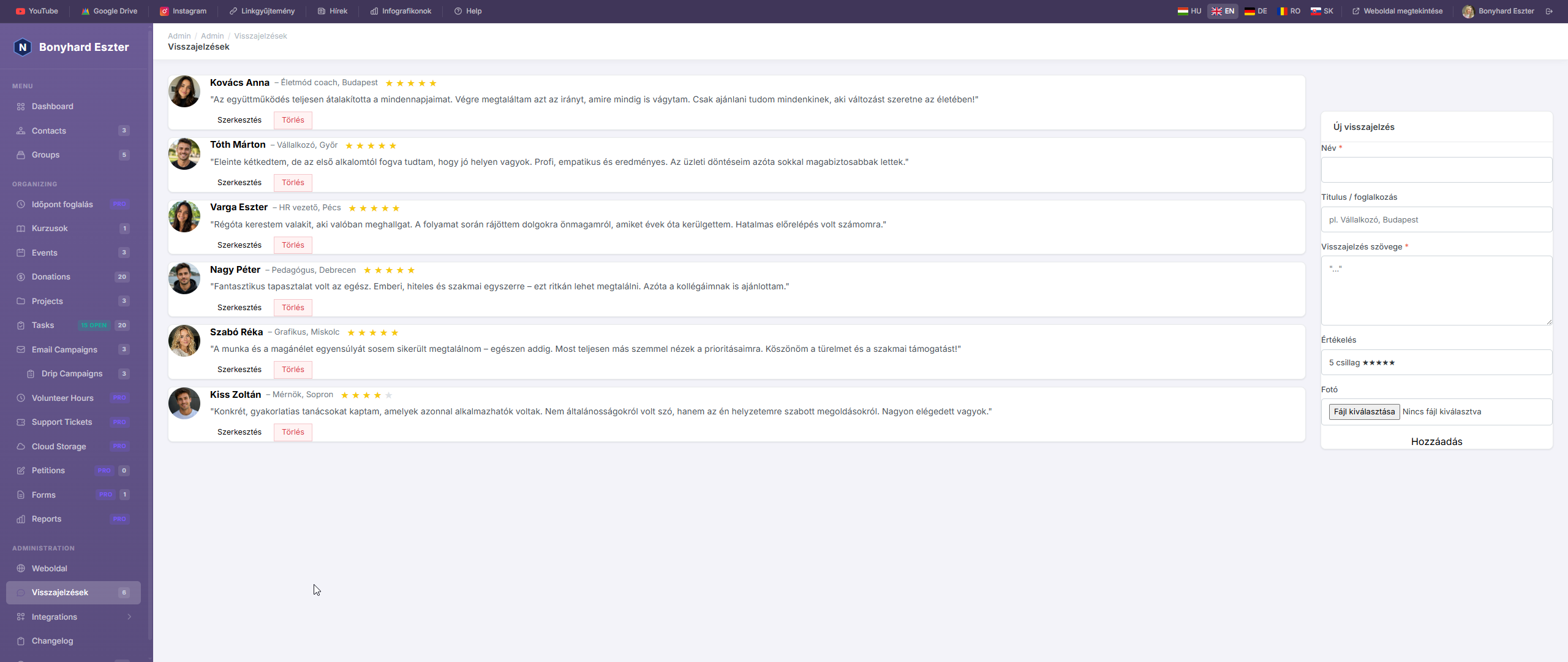
Ügyfélvisszajelzések
A főoldal „Visszajelzések" szekciójában megjelenő vélemények kezelése.
Új visszajelzés hozzáadása
Az oldal jobb oldalán lévő formmal adhatod meg:
- Ügyfél neve (kötelező)
- Titulus / foglalkozás – pl. „Vállalkozó, Budapest"
- Visszajelzés szövege (kötelező)
- Értékelés – 1–5 csillag
- Ügyfél fotója – JPG, PNG · max 1 MB · Négyzetes kép ajánlott (ha nincs kép, monogram jelenik meg)
Visszajelzés szerkesztése / törlése
- A Szerkesztés gombra kattintva az adott kártya alatt nyílik meg a szerkesztő
- Az Aktív (látható) jelölővel ideiglenesen elrejthetsz egy véleményt anélkül, hogy törlöd
Tipp: A visszajelzések megjelenítése a Hírlevél szekció „Visszajelzések megjelenítése" kapcsolójával kapcsolható be/ki globálisan.